

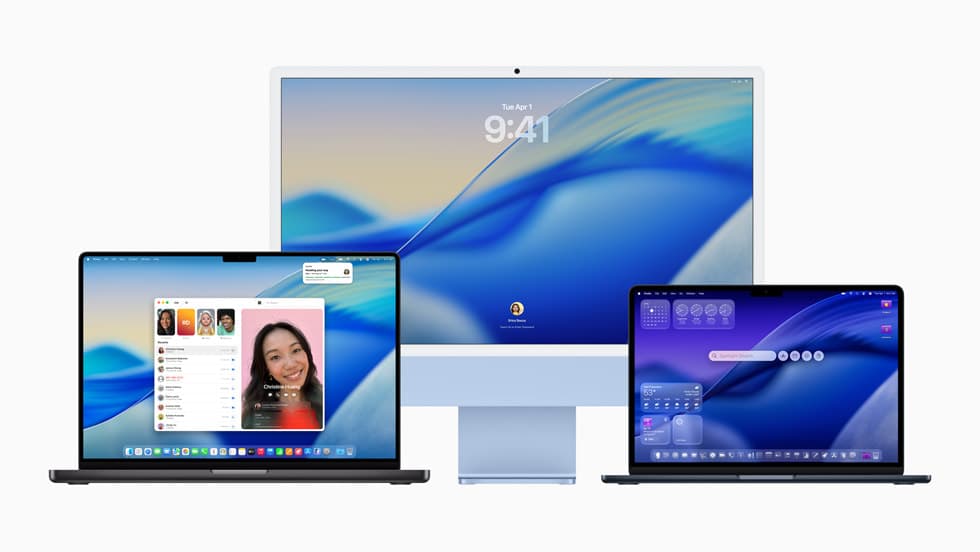
Bilde: Apple
macOS 26.4 og Time Machine-trøbbel: dette bør du sjekke nå
Hva skjedde
The Mac Observer skriver at brukere rapporterer problemer med Time Machine-sikkerhetskopiering over nettverk etter oppdatering til macOS Tahoe 26.4. Ifølge omtalen feiler backup til nettverksdisker/NAS med gjentatte credential-/innloggingsfeil, selv når innloggingsdetaljene er riktige og lagringen ellers er tilgjengelig.
 Bilde: Apple
Hva det betyr
Hvis Time Machine faktisk stopper å ta backup, er konsekvensen større enn en «bug»: Du kan i praksis stå uten fungerende gjenopprettingspunkt den dagen du får diskfeil, mister en mappe, eller blir utsatt for skadevare.
Samtidig må vi være ærlige: Kildene gir ikke detaljer om hvilke NAS-merker/protokoller som er rammet, hvor utbredt det er, eller om Apple har bekreftet feilen. Det gjør at rådene må handle om verifisering og midlertidig risikoreduksjon – ikke om en bestemt «fix».
Min vurdering
Time Machine er et av Apples mest undervurderte «proffverktøy». Når det virker, er det magi: stille i bakgrunnen, og helt avgjørende når du trenger det. Når det ikke virker, er det ofte stille – og det er nettopp problemet.
Dette er også en påminnelse om en ubehagelig sannhet: Operativsystemoppdateringer er ikke bare nye funksjoner, de er endringer i grunnmuren. Og backup er grunnmur. For norske hjemmebrukere og småbedrifter er NAS + Time Machine en vanlig og fornuftig løsning fordi det er billigere enn «alt i skyen». Men det betyr også at man er ekstra sårbar for små endringer i autentisering og nettverk.
Min anbefaling er ikke å slutte å oppdatere – men å oppdatere med litt mer disiplin: sjekk at backup faktisk kjører, og ha en plan B når du gjør store oppdateringer.
Slik gjør du det
-
- Sjekk siste vellykkede backup: Åpne Time Machine-innstillinger (System Settings/Systemsinnstillinger) og se når den sist tok en sikkerhetskopi. Ikke stol på magefølelsen – se på tidspunktet.
-
- Kjør en manuell backup nå: Start en sikkerhetskopi manuelt og følg med om den starter og fullfører. (Hvordan du starter manuelt kan variere med oppsett; poenget er å verifisere at det faktisk skjer noe.)
-
- Se etter symptomer: Hvis du får gjentatte passordforespørsler eller «credential»-feil mot NAS/nettverksdisk, noter feilmelding og tidspunkt. Dette er nyttig hvis du må feilsøke eller kontakte support.
-
- Bekreft at du fortsatt kan nå lagringen: Sjekk i Finder om nettverksdisken/NAS-en er tilgjengelig og at du kan lese/skriv (uten å endre store ting).
-
- Lag en midlertidig lokal backup: Koble til en ekstern disk og ta en lokal Time Machine-backup som «livbøye» mens nettverksdelen er ustabil. Har du ikke disk tilgjengelig, vurder å låne/kjøpe en – backup uten media er bare håp.
-
- Hvis du må rulle tilbake-planlegge: Sørg for at du har en fungerende backup før du gjør flere systemendringer. Ikke eksperimenter deg bort fra et ukjent utgangspunkt uten nett.
 Bilde: Apple
Hva du bør gjøre
- Oppdateringsregel: verifiser backup samme dag som du oppdaterer macOS.
- Har du NAS: sjekk at Time Machine faktisk fullfører minst én ny backup etter 26.4.
- Ta en midlertidig lokal backup på ekstern disk hvis nettverksbackupen feiler.
- Dokumentér feilmeldinger (skjermbilde) om du opplever credential-problemer.
- Vurder å vente med å oppdatere flere Mac-er i samme husholdning/bedrift til du vet at backup flyter.
- Følg med på om Apple eller flere medier bekrefter omfang og eventuelle løsninger (vi har ikke det i kildene).
Kilder
Relaterte artikler
Safari 27 lar utvikleragenter teste nettsider – dette får de tilgang til
Safari 27 har fått en MCP-server som lar utvikleragenter åpne, inspisere og styre nettsider i et eget Safari-vindu på Mac. Verktøyet kan lese DOM, nettverk og konsoll, ta skjermbilder og utføre handlinger – men sideinnhold, skjermbilder og logger som hentes ut, leveres til agenten du kobler til og kan derfra bli behandlet videre.
Slik bruker du «Forbered sending» på iPhone 18 Pro Max
En ny funksjon tapper og begrenser batteriet før iPhone 18 Pro Max sendes til reparasjon, innbytte eller andre formål. Telefonen kan bli varmere enn vanlig mens prosessen pågår.
Apple Intelligence støtter norsk på iPhone, iPad og Mac – Siri AI gjør det ikke
Neste generasjon er tilgjengelig i Norge fra 17. september gjennom Apples nye operativsystemer. De viktigste forbeholdene er engelskspråklige delfunksjoner, maskinvarekrav, daglige bruksgrenser og varslet betaling for utvidet tilgang.