

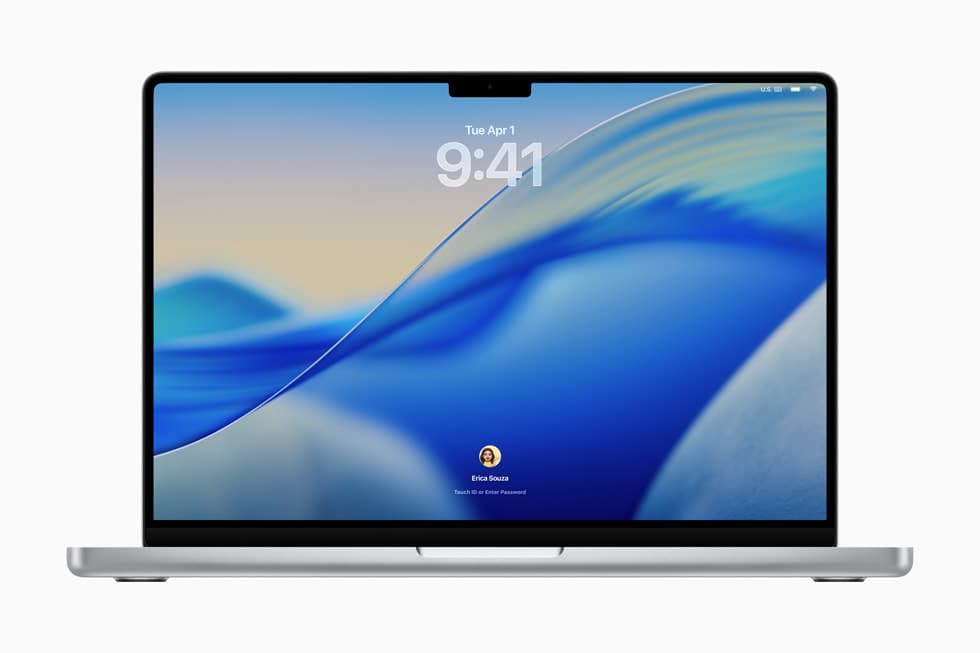
Bilde: Apple
FileVault: iCloud kan ikke lenger lagre gjenopprettingsnøkkelen
Hva skjedde
Six Colors rapporterer at FileVault-nøkler ikke lenger kan escrow’es (deponeres) i iCloud. Har du aktivert FileVault før macOS 26 Tahoe og brukt iCloud-escrow, vil macOS 26.4 tvinge fram en migrering til en ny løsning som omtales som mer sikker.

Hva det betyr
FileVault er full disk-kryptering på Mac. Når alt er kryptert, finnes det ingen «magisk» måte å hente ut data på hvis du mister passord og ikke har gjenopprettingsnøkkel.
Når iCloud-escrow forsvinner, endres sikkerhetsnettet mange har lent seg på:
- For privatpersoner kan det bety større risiko for permanent datatap hvis nøkkel/passord håndteres slurvete.
- For småbedrifter og IT-ansvarlige kan det bety at rutiner for nøkkeloppbevaring og «break glass»-tilgang må oppdateres.
Det er også et klassisk trade-off: mer robust sikkerhet mot uautorisert tilgang kan samtidig gjøre gjenoppretting vanskeligere for legitime eiere.
Min vurdering
Apple gjør ofte det riktige på sikkerhet ved å fjerne «praktiske snarveier» som i praksis blir en angrepsflate. At iCloud ikke lenger kan fungere som nøkkel-depot for FileVault, kan tyde på at Apple ønsker en mer moderne og strammere modell for gjenoppretting.
Men Apple har også en tendens til å undervurdere hvor mange som har en Mac som «alt-i-ett-arkiv» uten IT-hygiene: bilder, BankID-relaterte PDF-er, jobbdokumenter, og skolearbeid. Når gjenoppretting blir mer komplisert, øker verdien av enkel og tydelig kommunikasjon – og der er det nettopp detaljene vi mangler i kildene: Six Colors sier det finnes en «ny, bedre, mer sikker metode», men selve mekanismen (hvor nøkkelen lagres og hvordan du henter den) er ikke spesifisert her.
Norsk relevans: Mange nordmenn kjøper Mac «for å ha den lenge». Da blir sikkerhetsendringer midt i livsløpet ekstra viktige, særlig for små kontorer uten dedikert IT som tidligere stolte på iCloud som en slags siste utvei.
Slik gjør du det
- Oppdater macOS på en kontrollert måte: Sørg for at du vet passordet til brukerkontoen din, og at du har tilgang til Apple-kontoen din før du installerer macOS 26.4.
- Sjekk om FileVault er på: Åpne Systeminnstillinger → Personvern og sikkerhet → FileVault. Notér om den er aktivert (og for hvilke brukere).
- Finn ut om du tidligere brukte iCloud-escrow: Hvis du har hatt valg om å lagre/gjenopprette nøkkelen via iCloud/Apple-konto ved oppsett av FileVault, er du i risikogruppen som kan bli bedt om å migrere i 26.4. (Detaljert indikator er ikke oppgitt i kildene her.)
- Når macOS ber om migrering: Følg veiviseren helt til slutt. Avbryt ikke midt i – dette er kryptografi, og halvferdige prosesser er oppskriften på hodepine.
- Sørg for to uavhengige gjenopprettingsmuligheter: Én «du vet» (passord) og én «du har» (gjenopprettingsnøkkel eller tilsvarende). Oppbevar sistnevnte offline (for eksempel i en fysisk safe eller en sikker passordmanager).
- Test at du faktisk kan finne nøkkelinformasjonen igjen: Ikke ved å låse deg ute, men ved å verifisere at du vet nøyaktig hvor den ligger og hvem som har tilgang.
- Feilscenario – du finner ingen nøkkel og er usikker: Ikke vent. Ta en full backup (Time Machine) og dokumentér nåværende tilstand før du gjør flere endringer. Vurder å kontakte Apple Support hvis systemet indikerer at en migrering er nødvendig, men du mangler kontroll.
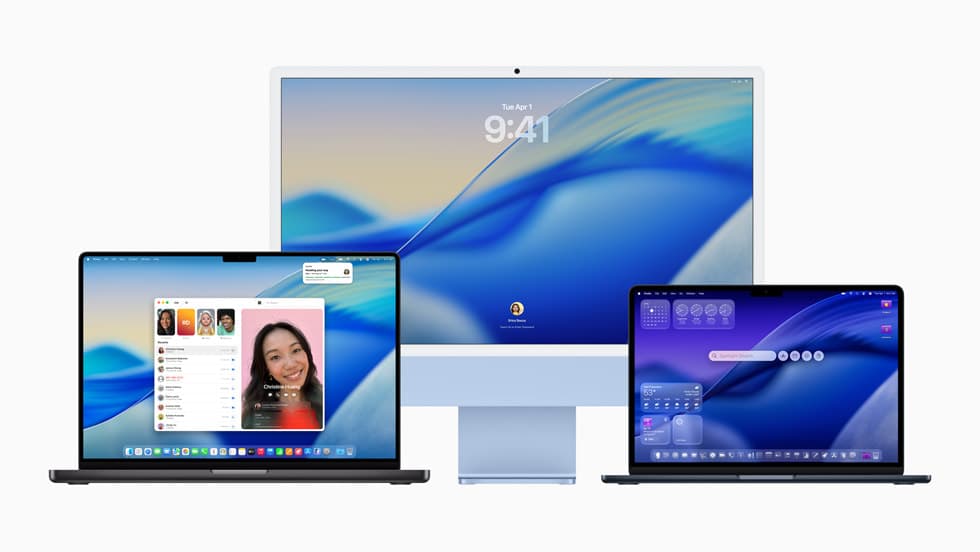 Bilde: Apple
Hva du bør gjøre
- Sjekk FileVault-status på alle Mac-er du har ansvar for (hjem/bedrift).
- Ta en fersk Time Machine-backup før du oppdaterer til macOS 26.4.
- Dokumentér hvor gjenopprettingsinformasjon lagres (og hvem som har tilgang).
- Bruk en passordmanager eller fysisk sikker oppbevaring for gjenopprettingsnøkler.
- Hvis du administrerer flere Mac-er: lag en enkel prosedyre for «ny Mac / reinstallasjon / eierskifte».
- Følg med på Apples egne støtteartikler når de publiseres – vi mangler eksakt teknisk beskrivelse i kildene.
Kilder
Relaterte artikler
Safari 27 lar utvikleragenter teste nettsider – dette får de tilgang til
Safari 27 har fått en MCP-server som lar utvikleragenter åpne, inspisere og styre nettsider i et eget Safari-vindu på Mac. Verktøyet kan lese DOM, nettverk og konsoll, ta skjermbilder og utføre handlinger – men sideinnhold, skjermbilder og logger som hentes ut, leveres til agenten du kobler til og kan derfra bli behandlet videre.
Slik bruker du «Forbered sending» på iPhone 18 Pro Max
En ny funksjon tapper og begrenser batteriet før iPhone 18 Pro Max sendes til reparasjon, innbytte eller andre formål. Telefonen kan bli varmere enn vanlig mens prosessen pågår.
Apple Intelligence støtter norsk på iPhone, iPad og Mac – Siri AI gjør det ikke
Neste generasjon er tilgjengelig i Norge fra 17. september gjennom Apples nye operativsystemer. De viktigste forbeholdene er engelskspråklige delfunksjoner, maskinvarekrav, daglige bruksgrenser og varslet betaling for utvidet tilgang.