

Bilde: Apple
Slik spiller du Switch 2 på iMac eller iPad – i 4K
Hva skjedde
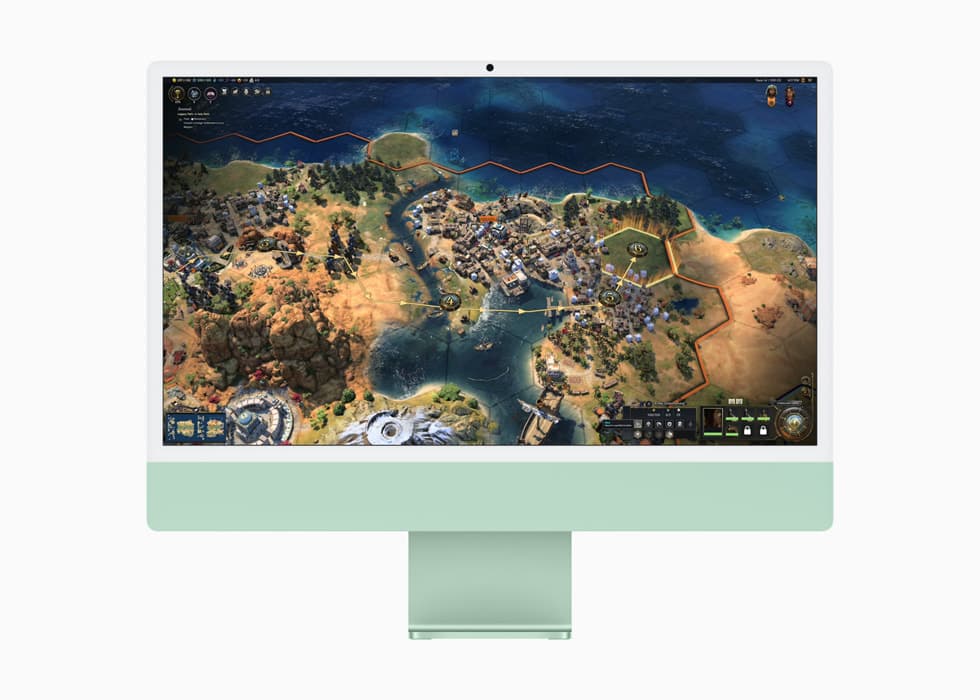
9to5Mac beskriver en løsning for å vise HDMI-inngang (som Nintendo Switch 2, PS5 eller Xbox) på en iMac-skjerm – eller på en USB‑C iPad – ved å bruke et 4K capture card og en app fra Mac App Store. Artikkelen peker på at Apple for lenge siden fjernet Target Display Mode (som lot enkelte iMac-er fungere som ekstern skjerm), og at dette derfor kan være en praktisk erstatning. Kildene spesifiserer ikke nøyaktig hvilken app eller hvilket capture-kort som brukes, bare at det finnes et «nifty app» i Mac App Store og at oppsettet kan gi 4K.
Hva det betyr
Dette er en «workaround» som kan ha stor verdi i praksis:
- Har du en eldre, men skjermmessig god iMac, kan den bli en ekstra skjerm for konsoll – i stedet for å bli stående som en altfor dyr monitor du ikke får brukt.
- Har du iPad med USB‑C, kan den fungere som bærbar skjerm for spillkonsoll (eller andre HDMI-kilder) på hytta, hotell, eller i et trangt kollektiv.
Samtidig er det kompromisser du må være klar over:
- Capture-løsninger kan gi forsinkelse (latency). Det kan være uproblematisk for enkelte spill/bruk, men irriterende for raske konkurransespill.
- Du er avhengig av riktig maskinvare og en app som faktisk støtter oppløsningen/oppdateringsfrekvensen du vil ha.
Fordi 9to5Mac ikke oppgir eksakt modellnavn i kildene, må du selv verifisere detaljer før kjøp.
Min vurdering
Jeg liker denne typen løsning fordi den avslører et «tomrom» i Apples lineup: iMac har i årevis hatt noen av de fineste skjermene du kan kjøpe, men Apple har samtidig vært ekstremt lite interessert i å la den fungere som skjerm for noe annet.
At svaret kommer via capture-kort og app, er litt bakvendt: det er egentlig en metode laget for streaming/opptak – ikke for å få en iMac til å være monitor. Men nettopp derfor finnes det et marked og en verktøykasse.
Norsk vinkel: Mange i Norge sitter med iMac-er fra hjemmekontor-bølgen eller skole/arbeid, og bytter maskin sjeldnere enn iPhone. Hvis du kan «resirkulere» skjermen til konsollbruk, er det både økonomisk og praktisk. Det er også en typisk hyttesituasjon: én god skjerm, mange dingser.
Men: vær skeptisk til «4K»-lovnader uten å sjekke latency og hvilke Hz du faktisk får. 4K kan være pent, men 60 fps med lav forsinkelse er ofte viktigere enn maks oppløsning.
Slik gjør du det
- Avklar målet ditt: Skal du spille (lav latency viktig) eller bare vise bilde (latency mindre kritisk)?
- Skaff et 4K capture card med HDMI-inngang og USB-utgang (typisk USB‑C). 9to5Mac sier ikke hvilken modell de brukte, så sjekk spesifikasjoner nøye før kjøp: støttet oppløsning (4K), støttet bildefrekvens (f.eks. 60 Hz), og om det fungerer på macOS/iPadOS.
- Skaff riktig kabel: HDMI fra Switch 2-dock/konsoll → capture-kort. Deretter USB‑C fra capture-kort → iMac/Mac (eller iPad med USB‑C).
- Installer en visningsapp på Mac (9to5Mac sier at den finnes i Mac App Store, men oppgir ikke navn i kildene). Søk etter apper som eksplisitt støtter «UVC capture», «4K capture» og lav latency.
- Koble til alt og velg riktig inngang i appen (capture-kortet skal dukke opp som videokilde).
- Feilsøking hvis du får svart skjerm:
- Sjekk at konsollen faktisk sender signal (prøv på en TV).
- Prøv en annen HDMI-kabel.
- Bytt USB-port/adapter (spesielt hvis du bruker hub).
- Sjekk i appen at riktig videokilde er valgt.
- Reduser oppløsningen ut fra konsollen (f.eks. test 1080p) for å verifisere at kjeden fungerer.
- Optimaliser for spill: Hvis det føles tregt, test lavere oppløsning eller en annen app. Capture-kort kan variere mye i latency.
- For iPad-bruk: sjekk om iPadOS-appen du bruker støtter capture-kortet. Ikke alle apper gjør det, og 9to5Mac beskriver ikke nøyaktig hvilke som fungerer.

Hva du bør gjøre
- Finn et capture-kort som eksplisitt støtter macOS (og eventuelt iPadOS) før du bestiller.
- Prioriter lav latency og stabilitet over «4K» på papiret hvis du skal spille mye.
- Start med 1080p for å få oppsettet til å fungere, og skaler opp etterpå.
- Bruk kablet nett på konsoll hvis du strømmer/spiller online – når skjermen er «workaround», vil du redusere andre feilkilder.
- Hvis du har en eldre iMac stående: dette kan være et bedre «gjenbruksprosjekt» enn å kjøpe ny monitor.
Kilder
Relaterte artikler
Slik eksporterer du Apple Intelligence-rapporten på iPhone
Apple Intelligence-rapporten viser forespørsler til Apples Private Cloud Compute – ikke all Siri-bruk. Slik finner du JSON-filen og tolker den med riktige forbehold.
AutoLock: Kodefunn peker mot mulig tyverilås på iPhone
9to5Mac fant spor av en mulig automatisk tyverilås i iOS 27.2 beta 2. Selve låsingen var deaktivert i den betaen, og lansering er ikke bekreftet.
Bytter du iPhone? Sjekk bilnøkkelen i Wallet først
Apple har egne trinn for å overføre bilnøkkelen til en ny iPhone. Slik gjør du det – og tester nøkkelen før du sletter den gamle telefonen.