

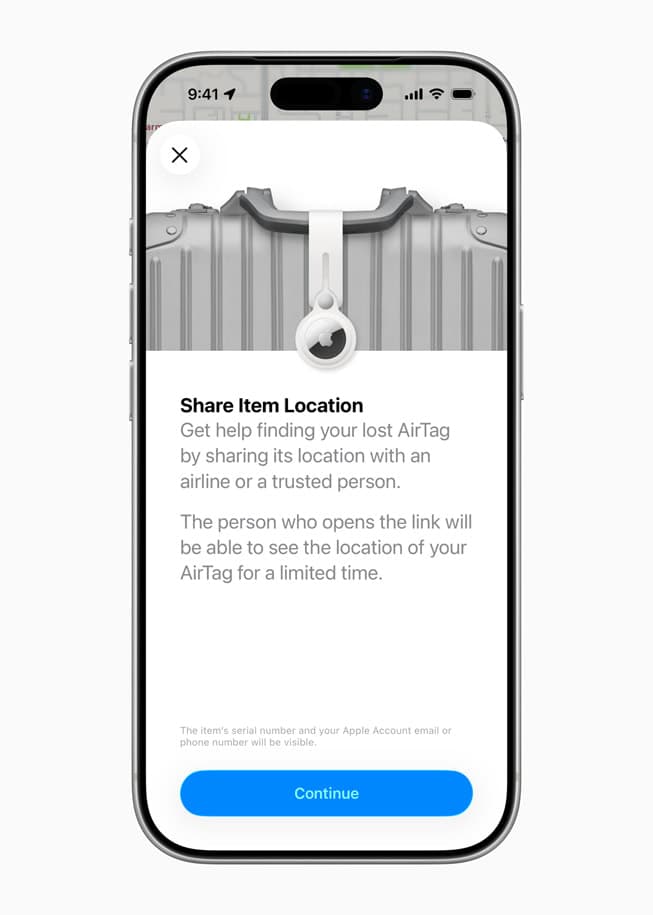
Bilde: Apple
Slik setter du AirTag i Mistet-modus (Lost Mode)
Hva skjedde
iDownloadBlog har publisert en gjennomgang av hvordan du markerer en AirTag (eller annen Find My-kompatibel sporer) som mistet, og hvordan du legger inn telefonnummer og e-post slik at den som finner gjenstanden kan ta kontakt.
Hva det betyr
Mistet-modus er en «beredskapsfunksjon» mange først tenker på når det er for sent. Når den er aktiv, øker sjansen for å få ting tilbake – særlig for bagasje, nøkler og utstyr som blir funnet av noen ærlige (eller av ansatte på hittegods). Samtidig er det en balansegang: du vil være kontaktbar, men ikke eksponere mer personlig info enn nødvendig.
Min vurdering
AirTag er litt som røykvarsleren hjemme: De fleste bruker den i det stille, og så plutselig er den uvurderlig. Nettopp derfor burde Mistet-modus sitte i ryggmargen – særlig i Norge der mange reiser med kollektivt, fly, og har mye friluftsutstyr som er lett å «sette fra seg».
Det er også en fin påminnelse om Apples styrke: Find My er ikke bare en app, men et nettverk av enheter som hjelper hverandre. Men nettverk hjelper lite hvis kontaktinformasjonen ikke er på plass, eller hvis du venter med å aktivere Mistet-modus til du har gått tom for tid.
Slik gjør du det
- Åpne Hvor er?-appen (Find My) på iPhone eller iPad.
- Gå til fanen for gjenstander/sporere (Items) og velg AirTag-en (eller sporeren) du har mistet.
- Finn valget for Mistet-modus (Lost Mode) og aktiver det.
- Legg inn kontaktinformasjon du vil at finneren skal kunne bruke (typisk telefonnummer og/eller e-post).
- Skriv en kort melding til finneren (for eksempel: «Denne tilhører meg. Ring/send SMS så avtaler vi henting.»).
- Bekreft og lagre. La Mistet-modus stå på til du har fått gjenstanden tilbake.
- Hvis du får den tilbake: gå inn på samme sted og slå av Mistet-modus.

Hva du bør gjøre
- Aktiver Mistet-modus umiddelbart når du oppdager at noe er borte – ikke vent til «i morgen».
- Bruk et telefonnummer som faktisk er tilgjengelig (og vurder om e-post er nødvendig).
- Skriv en enkel, høflig melding som gjør det lett å gjøre rett.
- Sjekk batteristatus på AirTag jevnlig – en død sporer hjelper ingen.
- Hvis gjenstanden kan være stjålet: vurder å kontakte politi/forsikring i stedet for å «møte opp» alene.
Kilder
Relaterte artikler
AutoLock: Kodefunn peker mot mulig tyverilås på iPhone
9to5Mac fant spor av en mulig automatisk tyverilås i iOS 27.2 beta 2. Selve låsingen var deaktivert i den betaen, og lansering er ikke bekreftet.
Bytter du iPhone? Sjekk bilnøkkelen i Wallet først
Apple har egne trinn for å overføre bilnøkkelen til en ny iPhone. Slik gjør du det – og tester nøkkelen før du sletter den gamle telefonen.
Safari 27 lar utvikleragenter teste nettsider – dette får de tilgang til
Safari 27 har fått en MCP-server som lar utvikleragenter åpne, inspisere og styre nettsider i et eget Safari-vindu på Mac. Verktøyet kan lese DOM, nettverk og konsoll, ta skjermbilder og utføre handlinger – men sideinnhold, skjermbilder og logger som hentes ut, leveres til agenten du kobler til og kan derfra bli behandlet videre.