

Bilde: Apple
Slik demper du Liquid Glass i iOS 26.4 (ny innstilling)
Hva skjedde
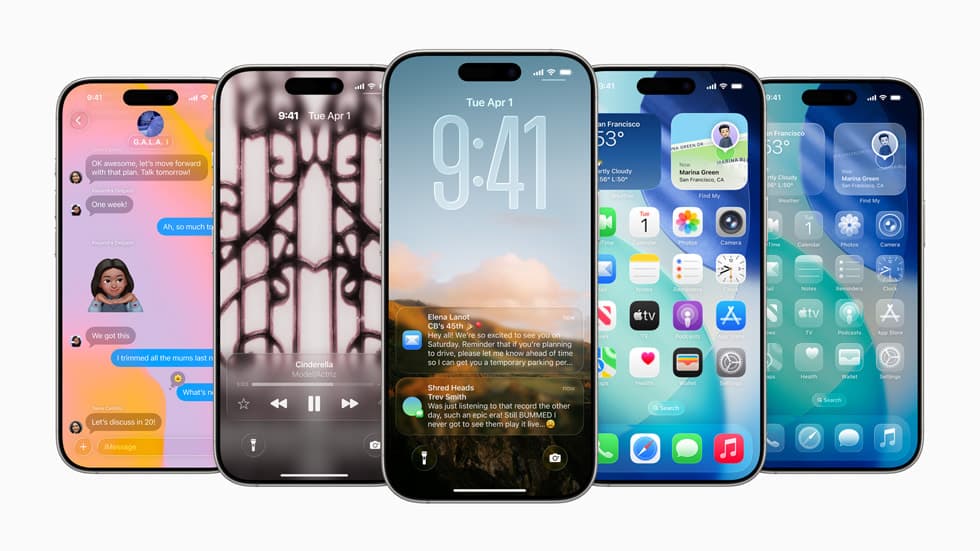
9to5Mac og Cult of Mac skriver at iOS 26.4 introduserer en ny innstilling kalt «Reduce Bright Effects». Den skal gjøre det mulig å deaktivere eller dempe ulike blinkende elementer som er vanlige i Apples nye designuttrykk «Liquid Glass».
 Bilde: Apple
Hva det betyr
Dette er i praksis en tilgjengelighets- og komfortbryter. For noen er «flashy» UI bare støy, for andre kan det bidra til ubehag eller trigge lysfølsomhet.
Det Apple indirekte sier med en slik innstilling, er at Liquid Glass ikke skal være en «ta det eller la det»-opplevelse. Når en designtrend får en offisiell av/på-variant så raskt, handler det ofte om reelle tilbakemeldinger fra brukere – og om at Apple vil unngå at en visuell signatur blir en barriere.
Min vurdering
Jeg liker at Apple gjør dette til en setting og ikke en «skjult» workaround. Liquid Glass kan være stilig i demosituasjoner, men hverdagsbruk er annerledes: du sitter på T-banen, i et mørkt soverom, eller jobber konsentrert – og da kan blinking og ekstra visuelle overganger oppleves som mas.
Det er også en påminnelse om at tilgjengelighet ikke bare er store, dramatiske funksjoner. Noen ganger er det en liten bryter som gjør at du faktisk orker å bruke telefonen en hel dag.
Norsk relevans: Vi har høy iPhone-andel i Norge, og mange bruker telefonen som primær-PC i praksis (BankID, Vipps, jobb-2FA). Da er det viktig at UI ikke blir «design først, komfort senere». At Apple nå tilbyr en demping, tyder på at de tar dette seriøst.
Slik gjør du det
- Oppdater til iOS 26.4: Gå til Innstillinger → Generelt → Programvareoppdatering og installer iOS 26.4 hvis den er tilgjengelig.
- Finn innstillingen: Åpne Innstillinger og søk etter «Reduce Bright Effects» (eller norsk oversettelse dersom Apple har lokalisert teksten).
- Slå på «Reduce Bright Effects»: Aktiver bryteren og gå tilbake til hjemmeskjerm/apper for å se om opplevelsen er roligere.
- Hvis du merker lite forskjell: Husk at innstillingen beskrives som en reduksjon av «blinkende elementer» – ikke nødvendigvis en full avskrudd Liquid Glass-stil. Test i de appene/overgangene du opplever som mest distraherende.
- Feilscenario – du finner ikke valget: Sjekk at du faktisk er på iOS 26.4 (Innstillinger → Generelt → Om). Hvis ikke: vent på utrulling eller sjekk om enheten støtter oppdateringen.
Hva du bør gjøre
- Oppdater til iOS 26.4 når du kan.
- Slå på «Reduce Bright Effects» hvis Liquid Glass oppleves som distraherende.
- Hvis du er sensitiv for lys/effekter: vurder også andre tilgjengelighetsvalg som «Reduce Motion» og tilpasning av skjerm/dark mode.
- Gi Apple tilbakemelding via Feedback-assistent (hvis du bruker beta) om hva som fortsatt er for «blinkete».
- Hjelp familiemedlemmer: denne typen innstilling er ofte gull for barn/eldre som blir slitne av UI-effekter.
Kilder
Relaterte artikler
Slik eksporterer du Apple Intelligence-rapporten på iPhone
Apple Intelligence-rapporten viser forespørsler til Apples Private Cloud Compute – ikke all Siri-bruk. Slik finner du JSON-filen og tolker den med riktige forbehold.
AutoLock: Kodefunn peker mot mulig tyverilås på iPhone
9to5Mac fant spor av en mulig automatisk tyverilås i iOS 27.2 beta 2. Selve låsingen var deaktivert i den betaen, og lansering er ikke bekreftet.
Bytter du iPhone? Sjekk bilnøkkelen i Wallet først
Apple har egne trinn for å overføre bilnøkkelen til en ny iPhone. Slik gjør du det – og tester nøkkelen før du sletter den gamle telefonen.