

Bilde: Apple
Slik bruker du ChatGPT og Grok i CarPlay – trygt og praktisk
Hva skjedde
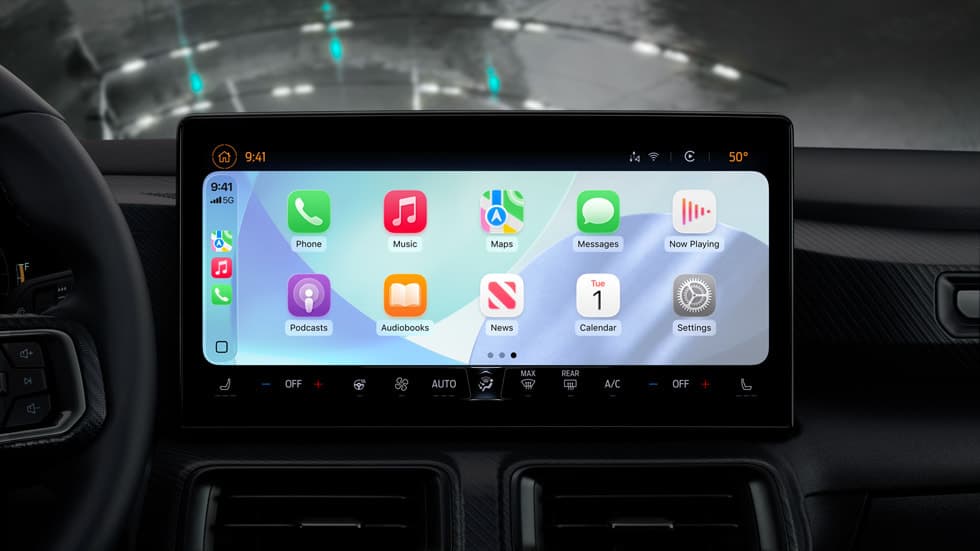
iDownloadBlog har publisert en guide til hvordan man kan sette opp og bruke ChatGPT, Grok, Perplexity og andre AI-stemmeapper via Apple CarPlay. The Mac Observer skriver at Grok-appen nå har en egen «voice mode» som kan brukes på CarPlay-skjermer. Samtidig omtaler 9to5Mac at CarPlay har fått nye funksjoner i iOS 26-æraen (uten at kildene spesifiserer nøyaktig hvilke).

Hva det betyr
Dette er i praksis en ny kategori «assistent i bilen»: ikke bare Siri som tolker kommandoer, men samtalebaserte KI-er som kan forklare, oppsummere, foreslå og svare mer fritt.
For norske bilister kan nytten være reell (handsfree oppsummering av en e-post, idémyldring, forklaring av et begrep, osv.). Samtidig øker risikoen for kognitiv distraksjon: en chat som «drar deg inn» mentalt kan være like farlig som å se på skjermen, selv om hendene er på rattet.
Min vurdering
CarPlay er egentlig Apples «lavdistraksjonsløfte»: store knapper, få valg, korte interaksjoner. Når vi nå trekker inn prate-KI, utfordrer vi hele premisset.
Jeg tror likevel dette kommer, fordi det fyller et behov Siri ikke har løst godt nok for mange: naturlig dialog og mer avanserte spørsmål. Men det betyr at vi må bli strengere på hvordan vi bruker det.
Min tommelfingerregel: Bruk KI i CarPlay til ting som kan avbrytes uten konsekvens, og som ikke krever at du verifiserer fakta i farten. Altså: «gi meg en kort oppsummering», «foreslå tre alternativer», «hva er forskjellen på X og Y». Ikke: «les opp lange meldinger», «dikter kompliserte svar», eller «hjelp meg å ta en viktig beslutning nå».
Slik gjør du det
- Oppdater iPhone: Sørg for at du kjører iOS-versjonen som appene krever (kildene spesifiserer ikke minimumsversjon, så du må sjekke i App Store for hver app).
- Installer ønsket KI-app på iPhone: For eksempel Grok eller ChatGPT (nevnt i iDownloadBlog-guiden).
- Koble iPhone til CarPlay: Med kabel eller trådløst, avhengig av bilen. Vent til CarPlay-hjemmeskjermen vises.
- Aktiver appen i CarPlay (om nødvendig): På iPhone, gå til Innstillinger → Generelt → CarPlay → velg bilen din → Tilpass. Legg til KI-appen hvis den støttes og ikke allerede vises.
- Bruk ‘voice mode’/tale i stedet for tastatur: The Mac Observer peker på at Grok har egen stemmemodus i CarPlay – bruk den. Unngå å skrive mens du kjører.
- Sett en ‘kortkommando’-vanerutine: Start alltid med en kort instruks som begrenser svarlengde, f.eks. «Svar med maks 20 sekunder» eller «gi tre punkter».
- Hvis appen begynner å bli for pratsom: Avslutt samtalen. Et godt tegn på at det er for mye, er at du glemmer avkjøringen din.
 Bilde: Apple
Hva du bør gjøre
- Test oppsettet mens bilen står parkert første gang.
- Skru på ‘ikke forstyrr’ under kjøring hvis du ofte blir fristet til å svare på meldinger.
- Bruk KI til korte, avgrensede oppgaver – be om punktlister og korte svar.
- Ikke stol på fakta i farten: be om kilder eller vent til du er fremme.
- Hvis du deler bilen med familie: bli enige om ‘KI-regler’ så det ikke blir en ny distraksjonskilde.
Kilder
Relaterte artikler
Slik eksporterer du Apple Intelligence-rapporten på iPhone
Apple Intelligence-rapporten viser forespørsler til Apples Private Cloud Compute – ikke all Siri-bruk. Slik finner du JSON-filen og tolker den med riktige forbehold.
AutoLock: Kodefunn peker mot mulig tyverilås på iPhone
9to5Mac fant spor av en mulig automatisk tyverilås i iOS 27.2 beta 2. Selve låsingen var deaktivert i den betaen, og lansering er ikke bekreftet.
Bytter du iPhone? Sjekk bilnøkkelen i Wallet først
Apple har egne trinn for å overføre bilnøkkelen til en ny iPhone. Slik gjør du det – og tester nøkkelen før du sletter den gamle telefonen.