

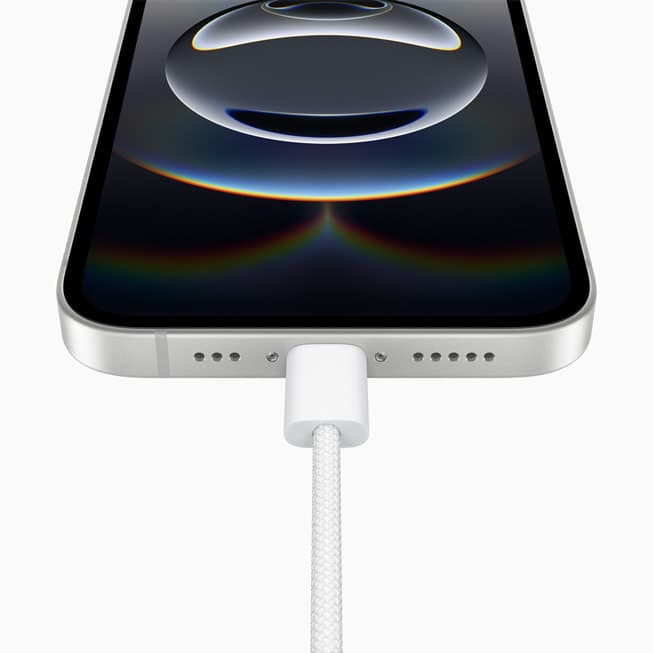
Bilde: Apple
iPhone USB-C kan mye mer enn lading
Hva skjedde
Macworld har samlet ti praktiske bruksområder for USB-C-porten på iPhone 15 og nyere. Porten kan brukes til mer enn lading: omvendt lading av andre enheter, ekstern lagring, tastatur, mikrofon, SD-kortleser, ekstern skjerm, spillkontroller, Ethernet-adapter og andre USB-C-tilbehør.
iPhone kan ifølge Macworld levere opptil 4,5 W strøm til andre enheter via USB-C. Det er ikke hurtiglading, men kan være nok til AirPods, Apple Watch eller nødlading av en annen telefon.
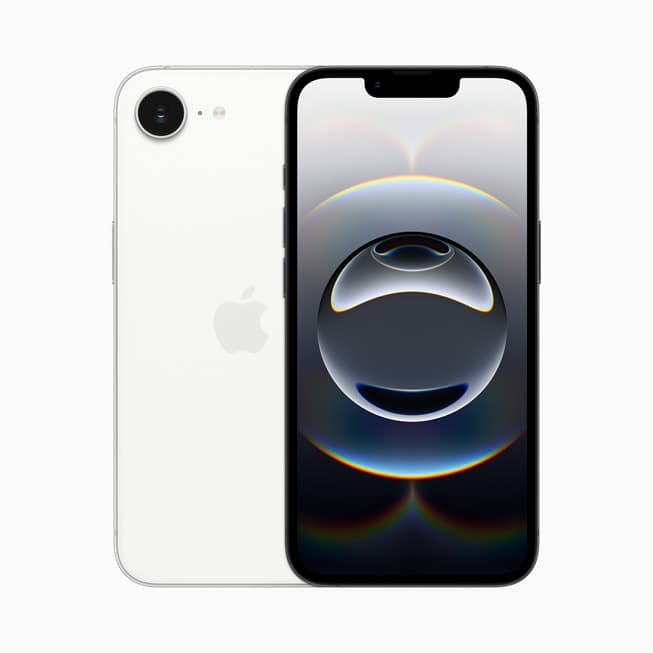 Bilde: Apple
Hva det betyr
Overgangen fra Lightning til USB-C var lett å omtale som en kabelsak. I praksis er den større enn det. USB-C gjør iPhone mer fleksibel i felt: Du kan hente bilder fra SD-kort, koble til mikrofon, speile til hotell-TV med adapter, bruke Ethernet der Wi-Fi er dårlig, eller flytte store filer til ekstern lagring.
Dette er spesielt nyttig for studenter, innholdsprodusenter, journalister, lærere og alle som reiser mye. Men det er også en kilde til forvirring: Ikke alle kabler er like gode, og ikke alt USB-C-tilbehør oppfører seg likt.
Min vurdering
USB-C på iPhone er et godt eksempel på at EU-pådyttet standardisering faktisk kan gi bedre brukerhverdag. Apple kan ha ventet lenge, men når porten først er der, åpner den for et mer normalt tilbehørsøkosystem.
Min erfaring er at mange fortsatt tenker på porten som «Lightning, bare med ny form». Det er feil. Den er mer som en liten Mac-/iPad-port, bare med iPhone-begrensninger. For norske brukere er dette praktisk: færre ladere på hytta, enklere adaptere på jobb, bedre sjanse for å låne kabel, og mer robust oppsett på reise.
Men det er én ting jeg ville vært streng på: kjøp ordentlige kabler og adaptere. Når du kobler lagring, strøm, skjerm og nettverk til samme port, blir billigste ukjente adapter fort det svakeste leddet.
Slik gjør du det
-
- Omvendt lading: Koble en USB-C-kabel fra iPhone til AirPods, Apple Watch-lader eller en annen telefon. Forvent nødlading, ikke høy hastighet.
-
- Ekstern lagring: Koble til en USB-C-minnepinne eller ekstern disk og åpne Filer-appen. Flytt store videoer, dokumenter eller eksporterte filer derfra.
-
- SD-kort: Bruk en USB-C SD-kortleser for å importere foto og video fra kamera. Dette er ofte raskere og mer stabilt enn trådløs overføring.
-
- Mikrofon: Koble til en USB-C-mikrofon eller mottaker før du åpner kamera- eller opptaksappen. Test lydnivå før opptak.
-
- Skjerm/TV: Bruk en USB-C til HDMI-adapter for å speile skjermen til TV eller monitor. Praktisk på hotell der AirPlay eller casting er blokkert.
-
- Ethernet: Koble til en USB-C Ethernet-adapter hvis Wi-Fi er ustabilt, for eksempel ved store nedlastinger eller spilling.
-
- Tastatur og kontroller: Mange USB-C-tastaturer og spillkontrollere fungerer direkte. Hvis noe ikke virker, prøv en annen kabel – ladekabler uten data er en vanlig feilkilde.
-
- Flere ting samtidig: Bruk en USB-C-hub hvis du trenger HDMI, SD-kort, USB-A og lading samtidig. Velg en hub med gjennomstrømming for strøm hvis du skal bruke den lenge.

Hva du bør gjøre
- Legg én god USB-C-datakabel i reisevesken – ikke bare en ladekabel.
- Fotografer bør ha en liten USB-C SD-kortleser i kamerabagen.
- Bruk ekstern lagring hvis du filmer mye og ofte får full iPhone.
- Test mikrofon, skjerm og adapter før viktig opptak eller presentasjon.
- Kjøp tilbehør fra merker med tydelige spesifikasjoner, ikke bare lavest pris.
Kilder
Relaterte artikler
Slik eksporterer du Apple Intelligence-rapporten på iPhone
Apple Intelligence-rapporten viser forespørsler til Apples Private Cloud Compute – ikke all Siri-bruk. Slik finner du JSON-filen og tolker den med riktige forbehold.
AutoLock: Kodefunn peker mot mulig tyverilås på iPhone
9to5Mac fant spor av en mulig automatisk tyverilås i iOS 27.2 beta 2. Selve låsingen var deaktivert i den betaen, og lansering er ikke bekreftet.
Bytter du iPhone? Sjekk bilnøkkelen i Wallet først
Apple har egne trinn for å overføre bilnøkkelen til en ny iPhone. Slik gjør du det – og tester nøkkelen før du sletter den gamle telefonen.