

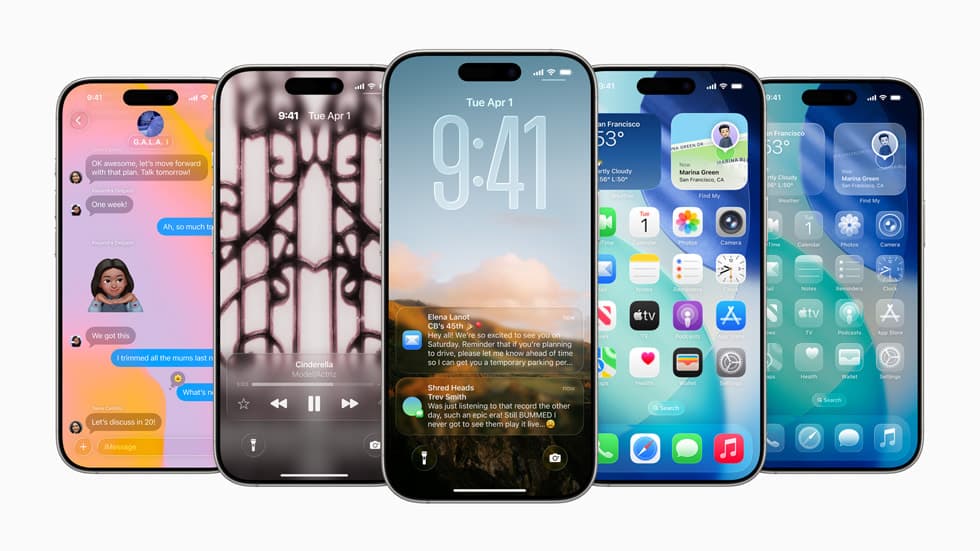
Bilde: Apple
iOS 26.5 tapper batteriet? Dette kan du gjøre nå
Hva skjedde
Etter lanseringen av iOS 26.5 har brukere rapportert ulike feil og problemer. CNET omtaler spesielt opplevelsen av at batteriet på iPhone kan tappes raskere etter oppdateringen, og viser til at Apple sier dette ikke er uvanlig og kan være midlertidig. The Mac Observer har også samlet en liste over rapporterte bugs/problemer etter iOS 26.5.
Hva det betyr
Oppdateringer kan utløse økt batteribruk i en periode fordi systemet gjør etterarbeid i bakgrunnen (for eksempel opprydding, synk, gjenoppbygging av databaser). Når mange opplever det samtidig, blir det fort vanskelig å skille «normal overgang» fra reelle feil.
For deg som bruker betyr det to ting:
- Du bør gi telefonen litt tid – men ikke ignorere tydelige symptomer som varme, ekstremt forbruk eller apper som henger.
- En enkel feilsøkingsrutine kan ofte avsløre om det er én app, én innstilling eller en «fastlåst» prosess som er synderen.
Min vurdering
Det mest frustrerende med batteriproblemer etter en iOS-oppdatering er at rådene på nett ofte blir enten panikk («oppdateringen ødela alt») eller bortforklaring («helt normalt, bare vent»). Sannheten er ofte midt imellom: Ja, iOS kan bruke mer strøm rett etter en oppdatering – men hvis forbruket er kraftig og varer, er det ofte en konkret årsak du kan finne.
I Norge er iPhone en av de dominerende telefonene, og mange oppdaterer raskt. Det gjør at «iOS 26.5 spiser batteri»-snakket sprer seg fort i vennegjenger, på jobb og i skole. En litt metodisk tilnærming sparer deg for både bekymring og unødvendige fabrikkinnstillinger.
Slik gjør du det
- Vent litt – men mål først: Gi det 24–48 timer etter oppdatering før du konkluderer, men følg med på varme og hvor raskt prosentene faller i vanlig bruk.
- Sjekk Batteri-siden: Gå til Innstillinger → Batteri og se hvilke apper som bruker mest (både «siste 24 timer» og «siste 10 dager»). Ser du én app som skiller seg ut, er det ofte nøkkelen.
- Oppdater appene: Åpne App Store → trykk på profilen din → oppdater alle apper. Etter store iOS-oppdateringer kommer ofte «kompatibilitetsfixer».
- Start telefonen på nytt: En omstart kan stoppe prosesser som har låst seg etter oppdateringen. (Ja, kjedelig råd – men overraskende effektivt.)
- Skru av (midlertidig) unødvendige bakgrunnsfunksjoner: Test i 1–2 dager med: Innstillinger → Generelt → Bakgrunnsoppdatering (stram inn for de verste appene), og Innstillinger → Personvern og sikkerhet → Stedstjenester (se om en app ligger og «pinger» posisjon).
- Se etter tegn på «ekte» bug: Hvis telefonen blir unormalt varm, mister mye batteri i standby, eller krasjer ofte: noter hvilke apper du bruker når det skjer. Dette er nyttig om du ender med å rapportere det videre eller feilsøke mer grundig.
- Hvis ingenting hjelper: Sjekk om det finnes en ny punktoppdatering (Innstillinger → Generelt → Programvareoppdatering). Hvis problemene er ekstreme etter flere dager, vurder sikkerhetskopi + gjenoppretting som siste utvei (men først når du har eliminert app-syndere).
 Bilde: Apple
Hva du bør gjøre
- Se på Batteri-statistikk i dag og identifiser topp 1–3 strømtyver.
- Oppdater alle apper i App Store.
- Gi det 24–48 timer og sammenlign standby-tap før/etter.
- Stram inn bakgrunnsoppdatering for apper som ikke må være «alltid på».
- Hvis én spesifikk app står for mye forbruk: reinstallér den og logg inn på nytt.
- Opplever du varme + stort tap i standby over flere dager: vurder gjenoppretting (etter backup).
Kilder
Relaterte artikler
Slik eksporterer du Apple Intelligence-rapporten på iPhone
Apple Intelligence-rapporten viser forespørsler til Apples Private Cloud Compute – ikke all Siri-bruk. Slik finner du JSON-filen og tolker den med riktige forbehold.
AutoLock: Kodefunn peker mot mulig tyverilås på iPhone
9to5Mac fant spor av en mulig automatisk tyverilås i iOS 27.2 beta 2. Selve låsingen var deaktivert i den betaen, og lansering er ikke bekreftet.
Bytter du iPhone? Sjekk bilnøkkelen i Wallet først
Apple har egne trinn for å overføre bilnøkkelen til en ny iPhone. Slik gjør du det – og tester nøkkelen før du sletter den gamle telefonen.