

Bilde: Apple
HomePod starter musikk av seg selv? Slik stopper du «ghost touches»
Hva skjedde
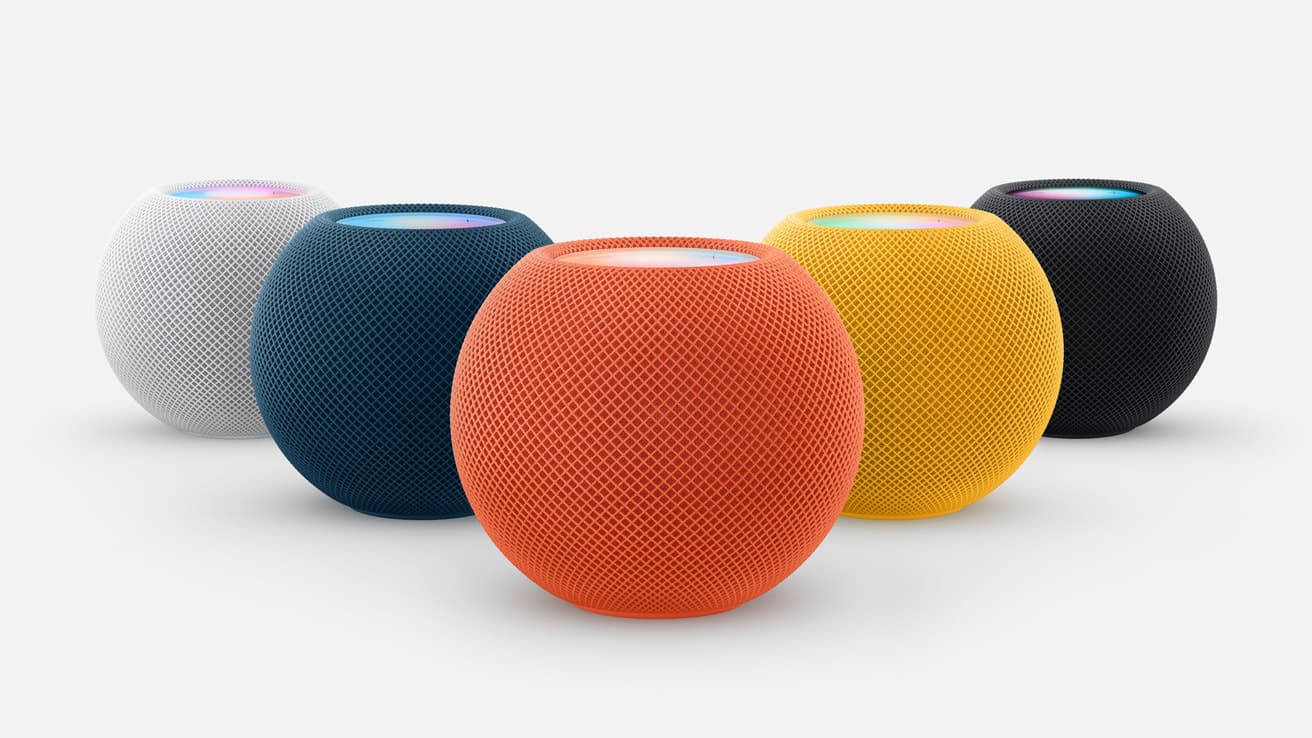
AppleInsider beskriver et problem der HomePod og HomePod mini kan trigge «ghost» eller «phantom» touches på den berøringsfølsomme toppen. Resultatet kan være at enheten plutselig starter avspilling, for eksempel midt på natten. Kilden går gjennom ulike tiltak for å redusere eller stoppe dette.
 Bilde: Apple
Hva det betyr
Dette er et typisk «smarthjem»-problem: når en enhet er laget for å være handsfree, blir den ekstra sårbar når én input-kanal (touch på toppen) feiler. I praksis kan det gi både irritasjon og uønsket lyd i feil situasjon.
Vi har ikke full detaljliste fra AppleInsider-artikkelen i kildene, så guiden under holder seg til trygge, generelle tiltak som kan gjøres i iOS/Hjem-appen og på selve HomePod – uten å påstå spesifikke «fikser» AppleInsider har nevnt, men som ikke fremgår her.
Min vurdering
Min erfaring med «mystiske» smarthjem-feil er at det sjelden finnes én magisk bryter. Det er som regel en kombinasjon av (1) sensitiv hardware (touch), (2) miljø (støv, fukt, varme, strøm), og (3) automasjoner/overføringer (AirPlay, Handoff, «fortsett å spille»).
Det viktigste er derfor å angripe problemet systematisk: først utelukke at det faktisk er en automasjon eller en annen enhet som starter avspilling, deretter begrense touch/Siri-kilder, og til slutt gjøre en ryddig reset hvis det trengs.
I norske hjem er dette ekstra merkbart fordi HomePod ofte står på kjøkken eller stue – steder med damp, matos, støv og mye «tilfeldig berøring».
Slik gjør du det
-
- Sjekk om det egentlig er en automasjon eller en annen enhet
- Åpne Hjem-appen → Automatisering og se om du har regler som starter musikk på tid, bevegelse eller når noen kommer hjem.
- Sjekk også om en iPhone/iPad/Mac i huset kan ha startet AirPlay ved et uhell.
-
Skru av (eller begrens) berøring hvis du ikke trenger den
- Hvis du stort sett bruker stemme/AirPlay: vurder å redusere behovet for touch ved å endre vane og plassering.
- Flytt HomePod slik at toppen ikke er lett å komme borti (f.eks. ikke på nattbord, ikke ved siden av sofa-armen).
-
Rengjør og tørk toppen forsiktig
- Koble fra strømmen, la den stå litt, og tørk av toppen med en myk, tørr klut.
- Unngå væske og rengjøringsmidler på touch-flaten.
-
Oppdater programvaren på HomePod
- Hjem-appen → … (Mer) → Hjeminnstillinger → Programvareoppdatering.
- Installer tilgjengelige oppdateringer; slike «spøkelses»-problemer kan være firmware-relaterte.
-
Start HomePod på nytt
- I Hjem-appen: Finn HomePod → Innstillinger (tannhjul) → Restart (hvis tilgjengelig), eller trekk ut strømmen i 10–20 sekunder og koble til igjen.
-
Hvis problemet fortsetter: fjern HomePod fra Hjem og legg til på nytt
- Hjem-appen → HomePod → Innstillinger → «Fjern tilbehør».
- Legg den til igjen som ny. Dette kan rydde opp i rare tilstander.
-
Feilscenarier
- Hvis musikken alltid starter fra samme app/playlist: sjekk om du har «fortsett avspilling»/historikk som trigger.
- Hvis det skjer etter strømbrudd: vurder annen stikkontakt/overspenningsvern og sjekk stabiliteten i Wi‑Fi.
Hva du bør gjøre
- Flytt HomePod bort fra steder der toppen lett blir borti (seng, sofa-arm, kjøkkenbenk-kant).
- Sjekk Automatisering i Hjem-appen for regler som kan trigge avspilling.
- Oppdater HomePod-programvare og start den på nytt.
- Hvis ingenting hjelper: fjern HomePod fra Hjem og sett den opp på nytt.
- Legg merke til mønster: tidspunkt, strømbrudd, høy luftfuktighet – det gjør feilsøking enklere.
Kilder
Relaterte artikler
Slik eksporterer du Apple Intelligence-rapporten på iPhone
Apple Intelligence-rapporten viser forespørsler til Apples Private Cloud Compute – ikke all Siri-bruk. Slik finner du JSON-filen og tolker den med riktige forbehold.
AutoLock: Kodefunn peker mot mulig tyverilås på iPhone
9to5Mac fant spor av en mulig automatisk tyverilås i iOS 27.2 beta 2. Selve låsingen var deaktivert i den betaen, og lansering er ikke bekreftet.
Bytter du iPhone? Sjekk bilnøkkelen i Wallet først
Apple har egne trinn for å overføre bilnøkkelen til en ny iPhone. Slik gjør du det – og tester nøkkelen før du sletter den gamle telefonen.