

Bilde: Apple
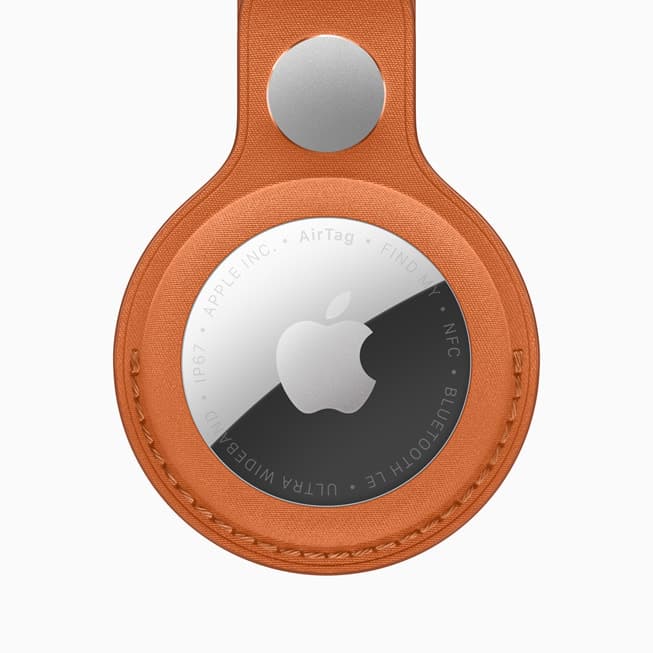
Guide: Slik sporer du bagasjen med AirTag i 2026
Hva skjedde
Wired har publisert en oppdatert guide til bagasjesporing i 2026 med Bluetooth-trackere, inkludert AirTag, Pebblebee og CaseSafe, og deler tips for hvordan du bruker dem på reise.
 Bilde: Apple
Hva det betyr
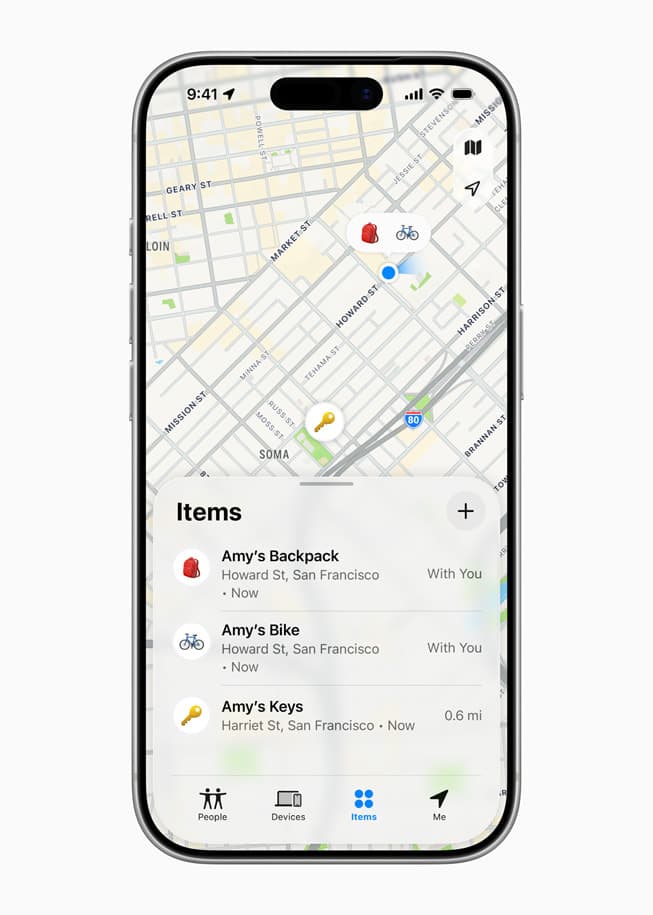
For Apple-brukere er AirTag den mest sømløse løsningen fordi den er bygget inn i Finn-nettverket. Men uansett merke handler dette om to ting:
- Finne bagasjen raskere når den er forsinket eller feilroutet.
- Dokumentere hvor bagasjen sist ble sett, slik at flyselskap/bakketjeneste får noe konkret å jobbe med.
Begrensningene er viktige: en tracker er ikke GPS i tradisjonell forstand, og posisjonen avhenger av at enheter i nærheten «ser» trackeren. Derfor fungerer det ofte best på flyplasser og i byer – og mer ujevnt på avsides steder.
Min vurdering
AirTag er et av de beste «små» Apple-produktene fordi det løser et irriterende problem uten abonnement, uten skjerm og uten mas. Men verdien ligger ikke i at du kan leke detektiv i Finn-appen – verdien er at du kan være rolig når andre bare kan vente.
For norske reisende er dette ekstra relevant: vi flyr mye innenlands og til/fra Europa, ofte med mellomlandinger. Bagasjeproblemene oppstår nettopp i overganger mellom fly, terminaler og bakketjenester. Da er «sist sett ved gate X» langt bedre enn «jeg tror den er på Gardermoen et sted».
Samtidig bør vi være ærlige: en tracker gjør ikke flyselskapet mer kompetent av seg selv. Det den gjør, er å gi deg et bedre utgangspunkt i skranken, og ofte en raskere eskalering når du kan vise en posisjon. Bruk det som et verktøy – ikke som en garanti.
Slik gjør du det
- Velg tracker: Har du iPhone og vil ha enklest mulig oppsett, er AirTag normalt det mest friksjonsfrie valget. (Wired nevner også Pebblebee og CaseSafe som alternativer.)
- Klargjør før du reiser:
- Oppdater iPhone til nyeste iOS du har tilgjengelig.
- Slå på Bluetooth.
- Åpne Finn-appen og sjekk at den fungerer (du trenger ikke gjøre mer enn å åpne og se at den laster).
- Sett opp AirTag:
- Hold AirTag nær iPhone.
- Følg oppsettet på skjermen og gi den et navn du kjenner igjen (f.eks. «Stor koffert»).
- Fest den i bagasjen: inni en innerlomme, under fôr, eller i en lukket tag-holder. Poenget er at den ikke skal falle av.
- Før innsjekk: Ta et skjermbilde av AirTag-objektet i Finn (navn og ikon), og ta bilde av bagasjelappen. Det gjør dialogen med flyselskap enklere senere.
- Når bagasjen ikke kommer:
- Åpne Finn og sjekk siste posisjon.
- Gå til skranken og oppgi både bagasjelapp-nummer og det du ser i Finn.
- Be dem notere posisjonsinformasjonen i saken. (Ikke alle kan «ta imot» skjermbilder, men informasjonen er nyttig.)
- Feilscenarier:
- Hvis posisjonen ikke oppdaterer seg: vent 5–15 minutter og sjekk igjen. Trackere oppdaterer ikke kontinuerlig.
- Hvis du ser at bagasjen er i en annen by: rapporter det rolig og konkret; dette kan kutte dager av prosessen.
- Hvis du er redd for tyveri: meld fra til flyplass/flyselskap først, og vurder politianmeldelse hvis bagasjen tydelig beveger seg «feil vei».
- Personvern-tips: Del kun posisjonsinfo med flyselskap/medreisende ved behov. Ikke legg ut sanntidsposisjon offentlig.
Hva du bør gjøre
- Kjøp og sett opp en AirTag (eller alternativ) før du står i avgangshallen.
- Gi trackeren tydelig navn, og plasser den slik at den ikke faller ut.
- Ta bilde av bagasjelapp og ha den lett tilgjengelig på reisen.
- Lær deg hvor Finn-appen viser «sist sett» og hvordan du finner objektet raskt.
- Reiser du ofte: vurder én tracker per koffert/bag og en ekstra i håndbagasje.
Kilder
Relaterte artikler
AutoLock: Kodefunn peker mot mulig tyverilås på iPhone
9to5Mac fant spor av en mulig automatisk tyverilås i iOS 27.2 beta 2. Selve låsingen var deaktivert i den betaen, og lansering er ikke bekreftet.
Bytter du iPhone? Sjekk bilnøkkelen i Wallet først
Apple har egne trinn for å overføre bilnøkkelen til en ny iPhone. Slik gjør du det – og tester nøkkelen før du sletter den gamle telefonen.
Safari 27 lar utvikleragenter teste nettsider – dette får de tilgang til
Safari 27 har fått en MCP-server som lar utvikleragenter åpne, inspisere og styre nettsider i et eget Safari-vindu på Mac. Verktøyet kan lese DOM, nettverk og konsoll, ta skjermbilder og utføre handlinger – men sideinnhold, skjermbilder og logger som hentes ut, leveres til agenten du kobler til og kan derfra bli behandlet videre.