

Bilde: Apple
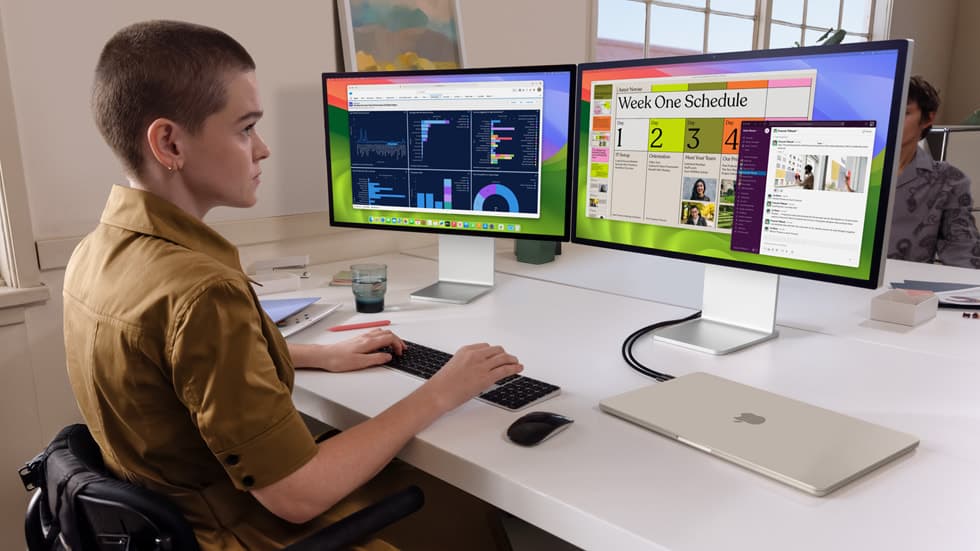
Guide: Slik får du to skjermer på MacBook Neo (og M1/M2)
Hva skjedde
Macworld beskriver at flere Mac-er med «base»-brikker (som M1 og M2) – og også MacBook Neo – har en innebygd begrensning: de støtter normalt bare én ekstern skjerm. Artikkelen forklarer at du kan omgå dette ved å bruke DisplayLink (eller InstantView) via kompatible dokker/huber/adaptere, og ved å installere nødvendig programvare (drivere/manager-app) på macOS. Den peker også på praktiske ulemper, blant annet at DRM-beskyttet video i noen strømmetjenester kan bli svart når DisplayLink er aktivt.
Hva det betyr
For norske brukere er dette først og fremst et hjemmekontor-/studieproblem: én ekstern skjerm føles fort som en kunstig «Pro/ikke-Pro»-grense når du sitter med regneark, Teams/Zoom og nettleser samtidig. Neo er designet som en rimelig inngang til Mac, men skjermbegrensningen kan bli en overraskelse om du planlegger en fast pult.
Workarounden fungerer, men det er et kompromiss: den ekstra skjermen(e) går via programvare som i praksis «sender» bilde over USB som data. Det kan gi mer CPU-belastning, litt mer forsinkelse og—viktig for mange—mulige problemer med DRM/HDCP i strømmeapper/nettvideo.
Min vurdering
Apple kunne valgt å gjøre flerskjerm «enkelt» på alle Mac-er for lengst, men har i stedet latt dette bli et segmenteringsgrep – og delvis en teknisk arv fra hvordan base-brikkene er bygget. Det er frustrerende, men realiteten i 2026 er at tredjeparts-løsninger har blitt modne nok til at de fleste kontorbrukere får det de trenger.
Mitt råd er å se på dette som et bevisst valg: Vil du ha to skjermer for jobb, er enten (1) en Mac som støtter det nativt, eller (2) en DisplayLink/InstantView-rigg. Neo kan fint være alternativ (2), men da bør du budsjettere for dock og litt «IT-arbeid».
Norsk vinkel: Mange kjøper skjerm og dock fra norsk retail og forventer plug-and-play. Her er det viktig å vite at DisplayLink krever tillatelser i macOS, og at en macOS-oppdatering i verste fall kan kreve driver-oppdatering før alt virker igjen.
Slik gjør du det
- Sjekk om Mac-en din faktisk er begrenset: Hvis du har MacBook Neo eller en MacBook med base M1/M2, må du regne med maks én ekstern skjerm uten workaround (ifølge Macworld).
- Bestem løsningstype: Velg enten DisplayLink-basert dock/hub, eller InstantView-basert hub. Poenget er at produktet må oppgi støtte for DisplayLink/InstantView – det holder ikke å installere en driver til en «vanlig» USB-C-dock.
- Installer programvaren først (DisplayLink): Last ned og installer DisplayLink Manager for macOS fra DisplayLink. Macworld peker på at dette er en separat installasjon (ikke fra Mac App Store).
- Gi nødvendig macOS-tillatelse: Når DisplayLink er installert, må du gi appen tilgang til «Screen Recording» i Personvern/Sikkerhet (macOS krever dette for at DisplayLink skal kunne sende bilde). Avslutt og start DisplayLink Manager på nytt hvis skjermene ikke dukker opp.
- Koble til docken og skjermer i riktig rekkefølge: Koble docken til Mac-en. Koble én skjerm til en port/utgang som kjører «native» video (Alt Mode) om docken støtter det, og koble de ekstra skjermene til DisplayLink-utgangene. (Mange dokker bruker en miks av native + DisplayLink.)
- Konfigurer skjermoppsett i macOS: Gå til Skjerminnstillinger og velg «Utvid skrivebord» (ikke speiling) på skjermene du vil bruke som ekstra arbeidsflate.
- Hvis Netflix/Apple TV blir svart: Macworld beskriver at DRM/HDCP kan slå inn når DisplayLink/InstantView er aktivt. Prøv først å spille av på den innebygde skjermen, eller koble fra DisplayLink-skjermen(e). Alternativt kan du teste en annen nettleser eller slå av maskinvareakselerasjon i nettleseren (Chrome har en egen bryter).
- Hvis det plutselig slutter å virke etter en macOS-oppdatering: Oppdater DisplayLink/InstantView-programvaren til nyeste versjon, og sjekk at Screen Recording-tillatelsen fortsatt er påslått.
 Bilde: Apple
Hva du bør gjøre
- Planlegger du MacBook Neo til fast pult: legg inn kostnaden for dock/hub i totalbudsjettet.
- Kjøp bare dock/hub som eksplisitt støtter DisplayLink eller InstantView.
- Installer driver/manager og sett opp tillatelser før du rydder kabler og monterer alt permanent.
- Test strømmetjenester du bruker (Netflix/Apple TV etc.) før du bestemmer deg for å kjøre DisplayLink fast.
- Lag en «plan B» for møter: ha mulighet til å koble fra docken raskt hvis noe krangler.
- Hold DisplayLink/InstantView-programvaren oppdatert, spesielt etter macOS-oppgraderinger.
Kilder
Relaterte artikler
Slik eksporterer du Apple Intelligence-rapporten på iPhone
Apple Intelligence-rapporten viser forespørsler til Apples Private Cloud Compute – ikke all Siri-bruk. Slik finner du JSON-filen og tolker den med riktige forbehold.
AutoLock: Kodefunn peker mot mulig tyverilås på iPhone
9to5Mac fant spor av en mulig automatisk tyverilås i iOS 27.2 beta 2. Selve låsingen var deaktivert i den betaen, og lansering er ikke bekreftet.
Bytter du iPhone? Sjekk bilnøkkelen i Wallet først
Apple har egne trinn for å overføre bilnøkkelen til en ny iPhone. Slik gjør du det – og tester nøkkelen før du sletter den gamle telefonen.